
Einleitung
Dieser Leitfaden beschreibt die Schritte zur Einrichtung von ArcServe Backup für die Verwendung mit der FAST LTA Silent Brick Bibliothek im Bandmodus.
Die Dokumentation wurde mit Silent Brick System Version 2.20.0.6 und Arcserve Backup Version 18.0 erstellt.
Empfohlene Bibliotheksemulation: Adic Scalar 1000
Empfohlene Laufwerksemulation: IBM ULT3580
-
-
Öffnen Sie die System-GUI Silent Brick über einen Webbrowser
-
Wählen Sie 'Bibliotheken'
-
Klicken Sie auf 'Add'
-
Geben Sie einen Namen ein
-
Wählen Sie den gewünschten Bibliothekstyp (Details zur Anleitung finden Sie im ersten Kapitel)
-
-
-
Bearbeiten "Laufwerksname Präfix ', wenn nötig.
-
Wählen Sie eine Anzahl von Laufwerken.
-
Wählen Sie den gewünschten Laufwerkstyp. (Einzelheiten zur Anleitung finden Sie im ersten Kapitel.)
-
-
-
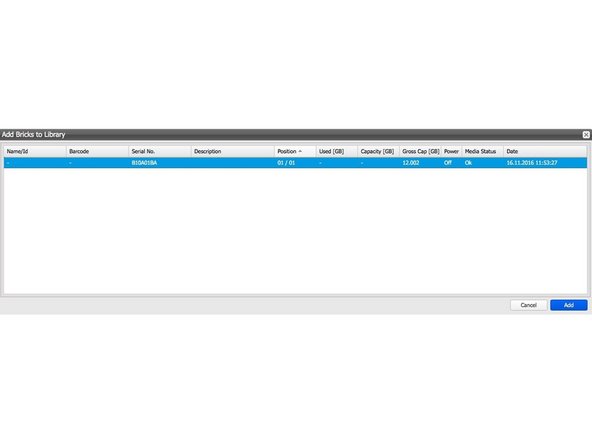
Wählen Sie die gewünschte Anzahl von Bricks aus der Liste aus.
-
Verwenden Sie 'STRG', um mehrere Bricks auszuwählen.
-
Bestätigen Sie, indem Sie auf "Hinzufügen"
-
-
-
Beste Verwendung mit 10GB Ethernet
-
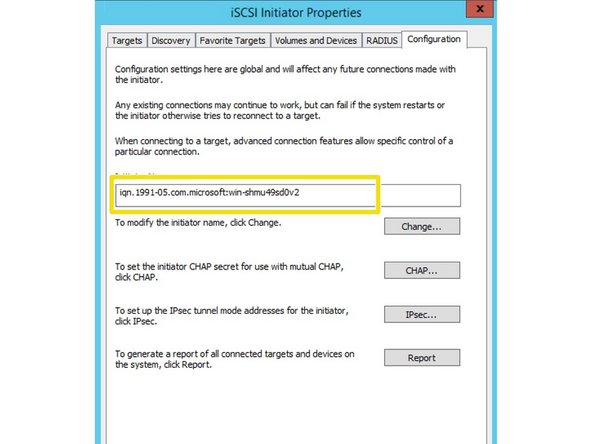
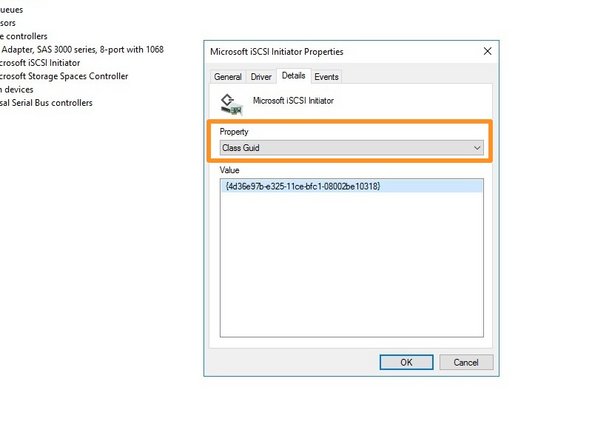
Holen Sie sich Ihren iSCSI-Initiator-Namen aus dem Windows
-
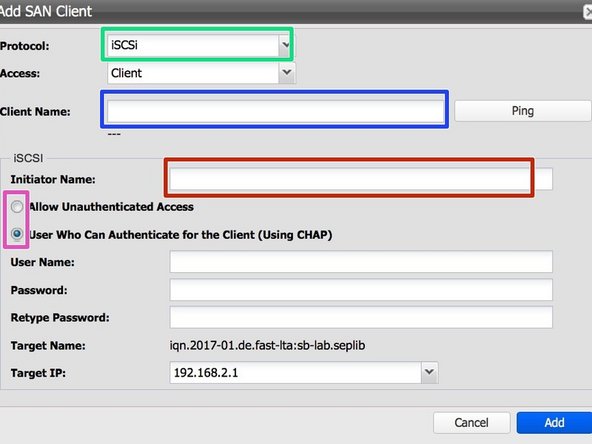
Richten Sie einen iSCSI-Client über die Weboberfläche Silent Brick ein, indem Sie das Protokoll iSCSI auswählen.
-
Client-Name: Geben Sie die IP-Adresse oder den Namen des Host-Client-Fenster
-
Initiator Name: Geben Sie den Initiator Zeichenfolge, die Sie in Schritt 1 abgerufen
-
Authentifizierung: Bei Bedarf, Authentifizierung eingerichtet werden kann. Empfehlung ist keine Authentifizierung
-
-
-
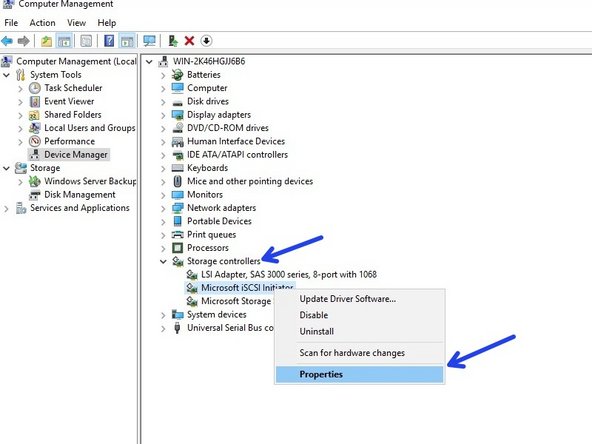
Öffnen Sie Ihren Windows-Computer-Manager und erweitern Sie „Speichercontroller“
-
Wählen Sie Ihren iSCSI-Initiator und wählen Sie Eigenschaften
-
Wechseln Sie zu Details und wählen Sie die Eigenschaft "Class Guid"
-
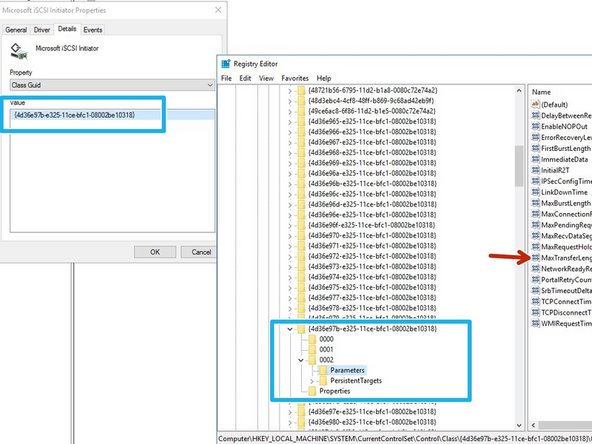
Öffnen Sie regedit und navigieren Sie zu HKEY_LOCAL_MACHINE - System - CurrentControlSet - Steuerung - Klasse -<iSCSI Class ID> -<ID> - Parameter
-
Passen Sie in Parameters die ' MaxTransferLength' an. Dieser Wert muss Ihrer Bandblockgröße entsprechen (wird später konfiguriert). 1 MB=0x100000, 512KB=0x80000, 256KB=0x40000. Empfohlenes Minimum 256 K
-
-
-
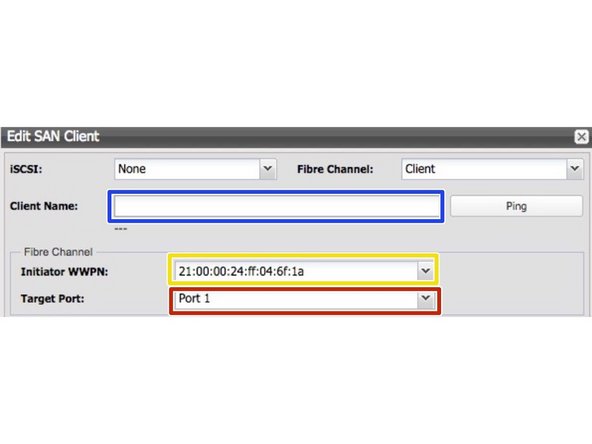
Nur für Controller mit Fibre-Channel unterstützt
-
Client-Name: Geben Sie die IP-Adresse oder den Namen des Host-Client-Fenster.
-
Zielhafen: Hafen wählen zu verbinden.
-
Port Aufzählung ist von rechts nach links.
-
Bei der Einstellung "Jeder" wird der linke Port 2 verwendet.
-
Initiator WWN: WWN Partner mit zu verbinden wählen.
-
-
-
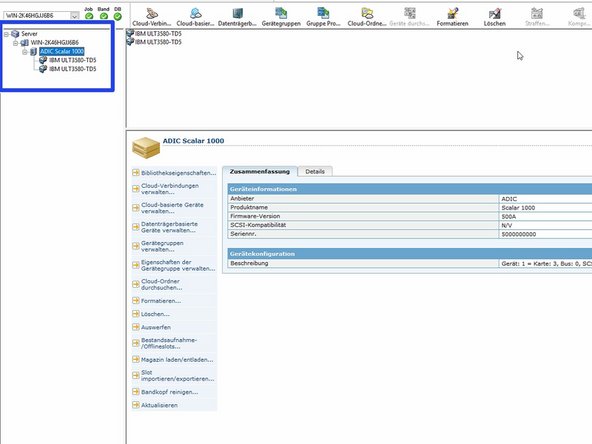
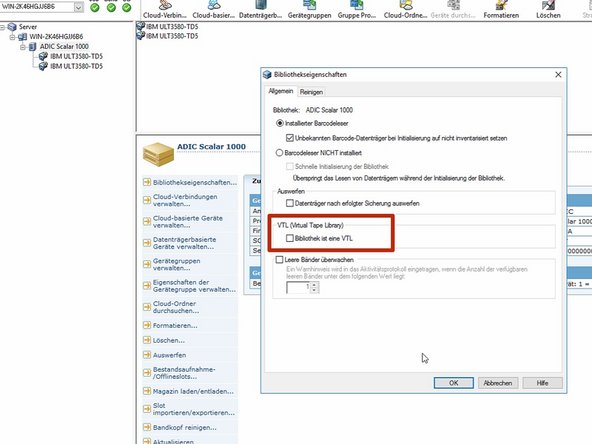
Stellen Sie sicher, dass Ihre Bibliothek von Arcserve gefunden wird
-
Stellen Sie sicher NICHT um den Modus auf VTL einzustellen
-
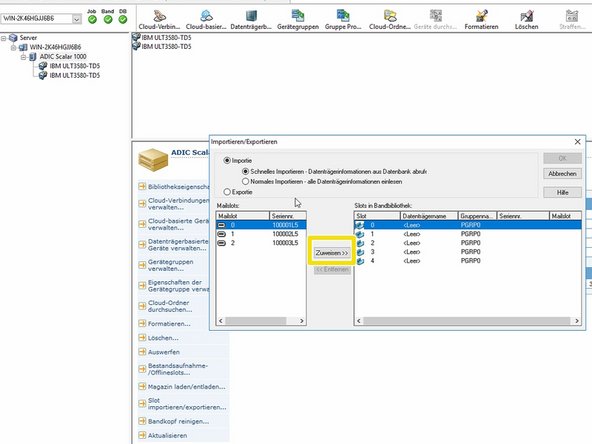
Importieren Sie alle Bänder in die Slots
-
-
-
Bei iSCSI-Verbindungen muss die Bandblockgröße mit der in Schritt 3 festgelegten iSCSI-Übertragungslänge übereinstimmen.
-
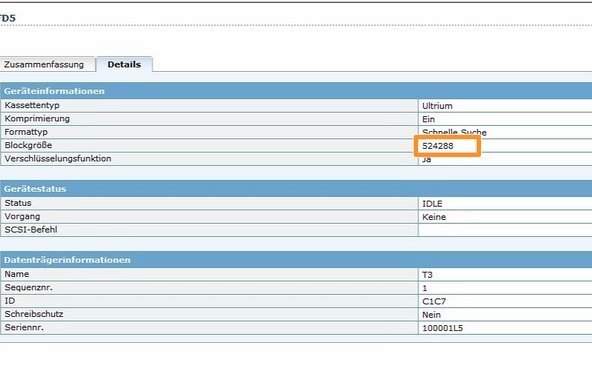
Optimale Bandblockgröße: 512 KB
-
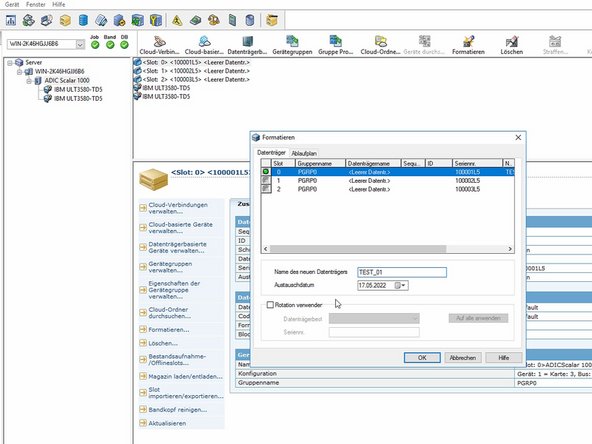
Bänder müssen nach der Anpassung der Bandblockgröße formatiert werden
-
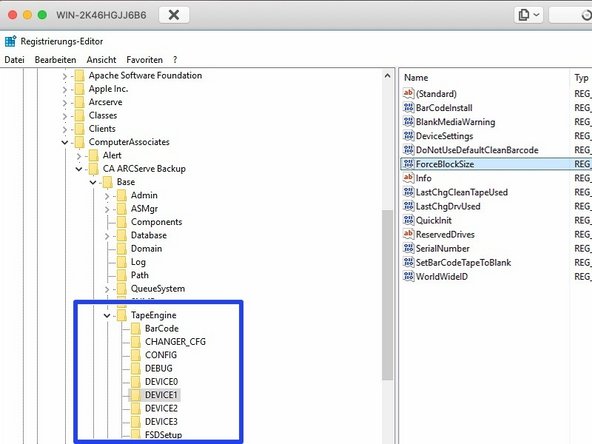
Öffnen Sie die Registrierung unter HKEY_LOCAL_MACHINE\SOFTWARE\ComputerAssociates\CA ARCServe Backup\Base\TapeEngine
-
Finden Sie die Bandbibliothek mit dem Namen Ihrer Bibliothek
-
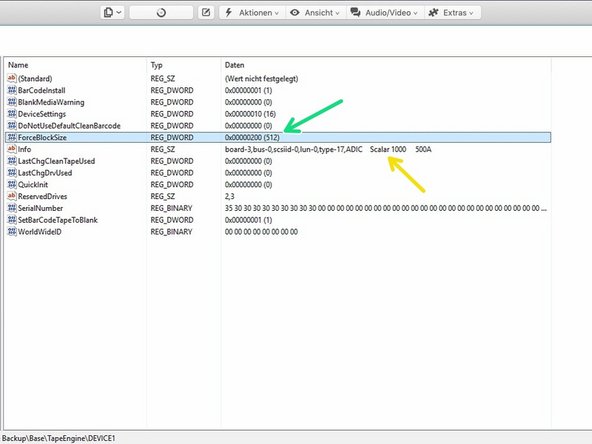
Fügen Sie den Schlüssel „ForceBlockSize“ mit einem Dezimalwert von 512 hinzu
-
Überprüfen Sie, ob in den Bandlaufwerken die richtige Blockgröße eingestellt ist
-
-
-
Formatieren Sie das Band mit der neuen Blockgröße
-



Team
