
Einleitung
Dieses Handbuch dient zum Anschließen der Archivierungssoftware Chronos von
CSP GmbH & Co. KG zum Silent Cube System.
Diese Anleitung wurde mit Chronos Version 7 und Silent Cube Version 3.4.0.4 getestet.
-
-
Die Option zur Einhaltung von Anforderungen ist erforderlich, um verschiedene WORM Volume-Typen zu aktivieren.
-
Installation und Anschlüsse Die Installation und der elektrische Anschluss sowie die Netzwerkverbindung erfolgen wie im Handbuch Installation, Kapitel 1.2 beschrieben. -
Netzwerkeinstellungen Die Netzwerkeinstellungen sind wie im Handbuch Installation, Kapitel 1.3 beschrieben anzupassen. In Gehäuse sollen zwei Systeme als Replikationssystem installiert werden, siehe Handbuch Installation, Kapitel 1.4.
-
Anpassungen für Volumes und Shares Ausführliche Informationen zu Volumes und Shares finden Sie im Installationshandbuch, Kapitel 4 und 5.1.
-
Volumes Anpassungen Ausführliche Informationen zu Volumes und Shares finden Sie im Installationshandbuch, Kapitel 4 und 5.1.
-
-
-
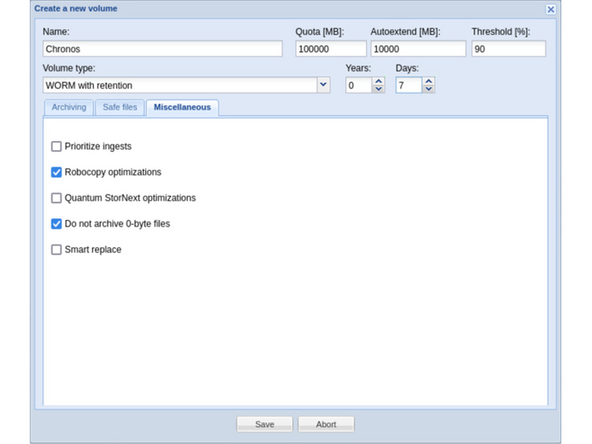
Erstellen Sie wie folgt eine Volume für inPoint:
-
Definieren Sie geeignete Werte für Kontingent und Autoincrement
-
Volume Typ: WORM mit Retention
-
Aktivieren Sie die Generierung von .safe-Dateien mit dem Inhaltstyp "text"
-
Aktivieren Sie das Kontrollkästchen für "Dateien mit 0 Byte nicht archivieren".
-
-
-
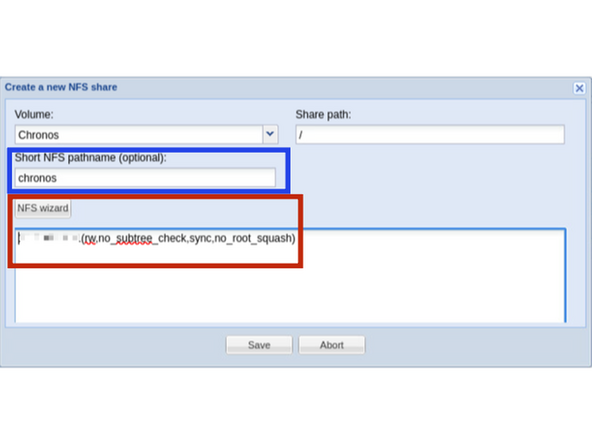
Erstellen Sie eine neue NFS-Freigabe mithilfe der Schaltfläche in Ihrer Volumes-Freigabekonfiguration.
-
Wählen Sie einen individuellen Kurznamen (hier: chronos)
-
Verwenden Sie den NFS-Assistenten, um den Zugriff auf die IP-Adresse(n) Ihres/Ihrer Chronos-Server(s) einzuschränken.
-
-
-
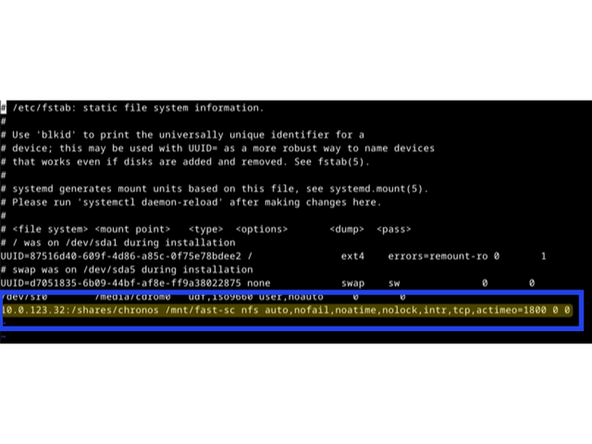
Chronos basiert auf Linux und erfordert das manuelle Einbinden der Freigabe. Eine Möglichkeit ist die Verwendung der fstab-Datei wie folgt:
-
Mountpunkt erstellen: mkdir /mnt/fast-sc
-
Ändern Sie die Berechtigungen des Mountpunkts, um sicherzustellen, dass keine Schreibvorgänge durchgeführt werden, wenn das System Silent Cube nicht gemountet ist: chmod aw /mnt/fast-sc/
-
Verbinden Sie die NFS-Freigabe mit dem Befehl mount: mount -t nfs<ip> :<share><mountpoint>
-
Wenn die Verbindung erfolgreich war, fügen Sie die Verbindung mit Ihrem bevorzugten Texteditor zur fstab-Datei hinzu.
-
-
-
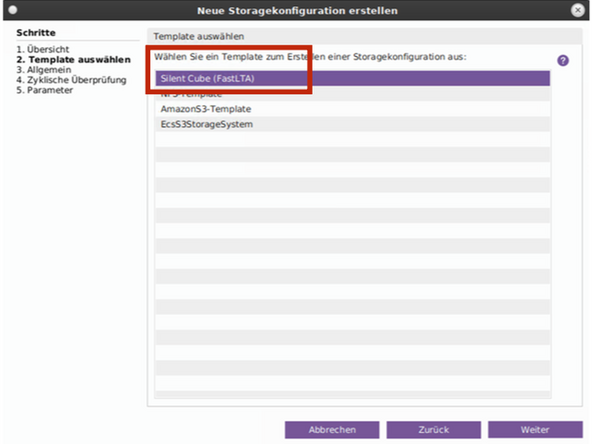
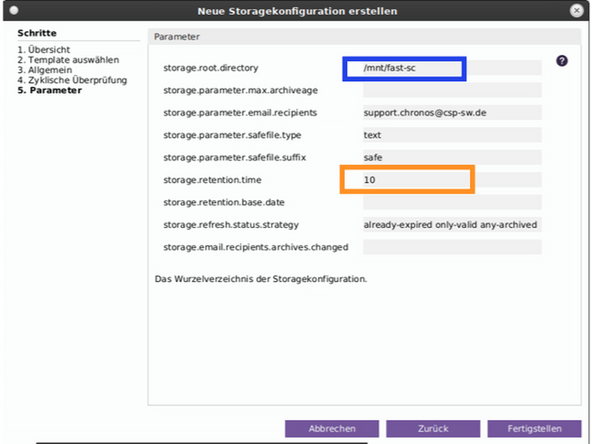
Erstellen Sie ein neues Speicherziel mithilfe der Vorlage "Silent Cube".
-
Setzen Sie storage.root.directory auf den lokalen Mountpunkt (z. B. /mnt/fast-sc).
-
Stellen Sie die Retentionszeit nach Wunsch ein (z. B. 10D für 10 Tage).
-
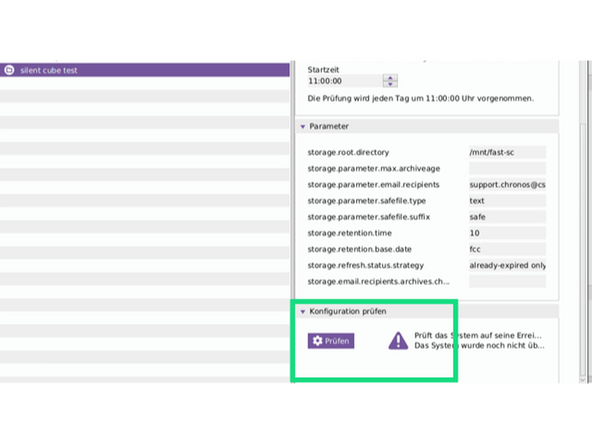
Konfiguration speichern
-
Testen Sie die Konfiguration mithilfe der Prüftaste.
-
Ihr Archiv ist nun einsatzbereit!
-



Team

