
Einleitung
Dieses Handbuch dient zum Anschluss der Archivierungssoftware inPoint von
H&S Heilig und Schubert Software AG with the HybridStore 2023.1.
Diese Anleitung wurde mit der Systemversion 2.00.29 getestet.
-
-
Die Option zur Einhaltung von Anforderungen ist erforderlich, um verschiedene WORM Volume-Typen zu aktivieren.
-
Installation und Anschlüsse Die Installation und der elektrische Anschluss sowie die Netzwerkverbindung erfolgen wie im Handbuch Installation, Kapitel 1.2 beschrieben. -
Netzwerkeinstellungen Die Netzwerkeinstellungen sind wie im Handbuch Installation, Kapitel 1.3 beschrieben anzupassen. In Gehäuse sollen zwei Systeme als Replikationssystem installiert werden, siehe Handbuch Installation, Kapitel 1.4.
-
Anpassungen für Volumes und Shares Ausführliche Informationen zu Volumes und Shares finden Sie im Installationshandbuch, Kapitel 4 und 5.1.
-
Volumes Anpassungen Ausführliche Informationen zu Volumes und Shares finden Sie im Installationshandbuch, Kapitel 4 und 5.1.
-
-
-
Erstellen Sie wie folgt eine Volume für inPoint:
-
Definieren Sie geeignete Werte für Kontingent und Autoincrement
-
Volume Typ: WORM mit Retention (RWRO-Trigger)
-
Wählen Sie, 0-Byte-Dateien nicht zu archivieren
-
Belassen Sie die anderen Einstellungen auf den Standardeinstellungen.
-
-
-
Erstellen Sie den hsservice-Benutzer unter SMB oder fügen Sie die Maschine zum Active Directory hinzu
-
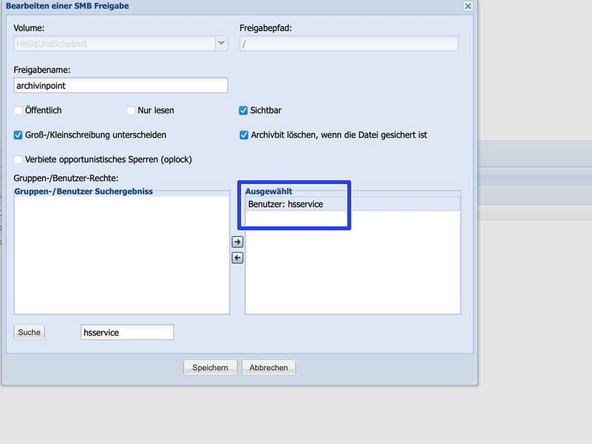
Fügen Sie eine SMB-Freigabe zum Erstellen Volume mit Zugriffsrechten für diesen Benutzer hinzu
-
-
-
Stellen Sie unter Windows sicher, dass Ihre H&S-Prüfung Service mit demselben Benutzer und Passwort wie die Freigabe auf dem System Silent Brick ausgeführt wird.
-
Das H&S Service muss nach der Änderung neu gestartet werden.
-
-
-
Mandanten erstellen
-
HybridStoreSv.exe CONFIG /CreateTenant /Name HS-FAST-Test /DbType SQLSERVER /DbScheme hsUser /DbConnectionString „Benutzer-ID=hsUser;Passwort=hsPass;Initial Catalog=HybridStore;Datenquelle=DBServer\Datenbank“
-
Standort erstellen
-
HybridStoreSv.exe CONFIG /Tenant HS-FAST-Test /AddLocation /Name SilentCube /LocationType FilePathLocation /Paths \\<IP> \<SHARE> /RetentionType LastAccessThenReadOnly_ReOpen
-
Erstellen Sie ein Schema
-
HybridStoreSv.exe CONFIG /Tenant HS-FAST-Test /AddScheme /Name CubeScheme /Standorte SilentCube
-
Bereit loszulegen!
-




Team

