
-
-
Während der Aktualisierung ist das System nicht verfügbar. -
Die Benutzeroberfläche von Head Units ist über einen Webbrowser unter folgender Adresse erreichbar: https://<System IP>
-
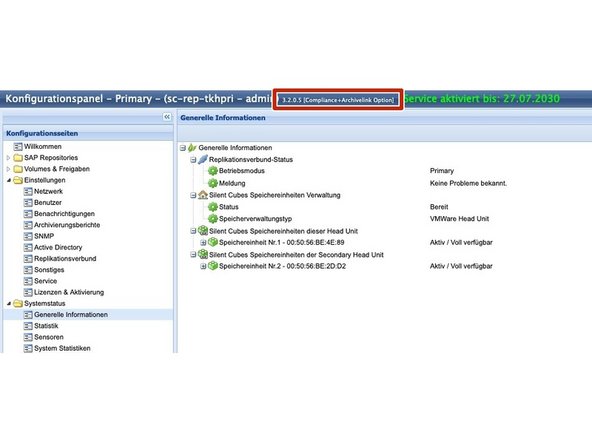
Prüfen Sie, welche Softwareversion aktuell auf dem System installiert ist. Für ein Update muss mindestens die Softwareversion 3.X 3.0.0.6 sein.
-
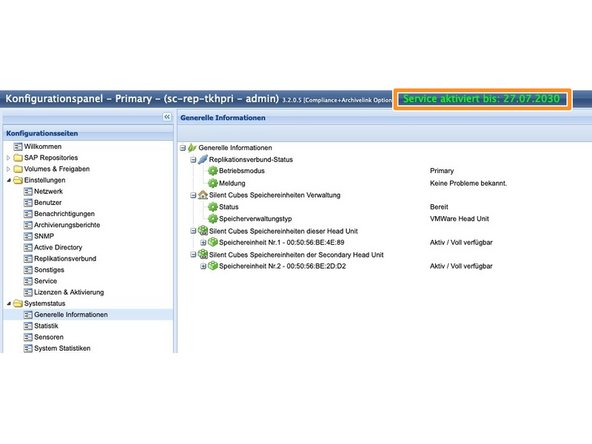
Prüfen Sie, ob das System noch Service enthält. Falls das System kein Service mehr enthält, kann es nicht aktualisiert werden!
-
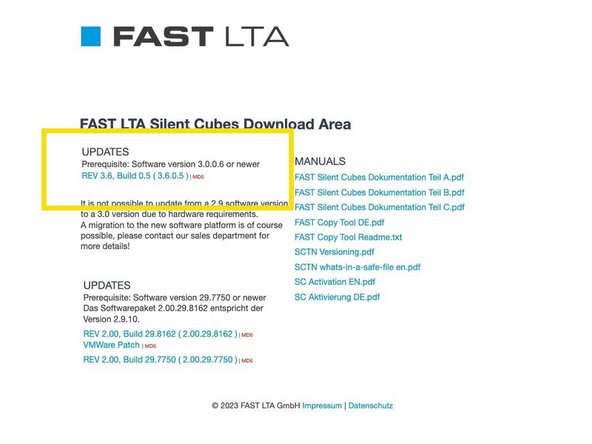
Laden Sie die benötigte Softwareversion vom FAST Update Server herunter. http://swupdate.fast-lta.net
-
Die .tar-Datei darf nicht entpackt oder umbenannt werden. Die Datei wird automatisch vom System entpackt und überprüft.
-
-
-
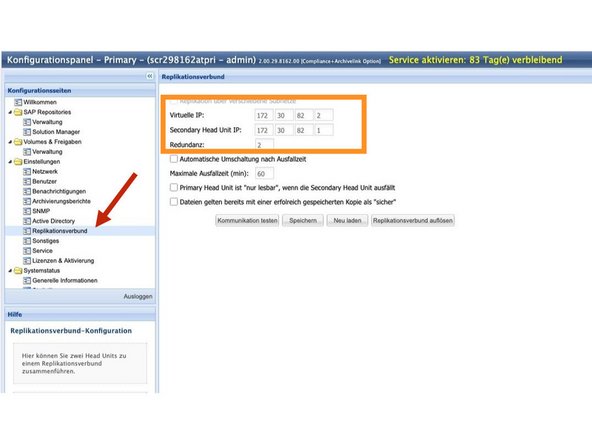
Wenn Sie sich nicht sicher sind, ob Sie ein repliziertes oder ein einzelnes System haben, können Sie dies unter Replikation überprüfen.
-
Wenn die Felder für die virtuelle IP-Adresse und die Secondary Head Unit IP-Adresse ausgefüllt und ausgegraut sind, handelt es sich um ein repliziertes System.
-
Wenn die Felder leer sind, dann haben Sie ein einzelnes System.
-
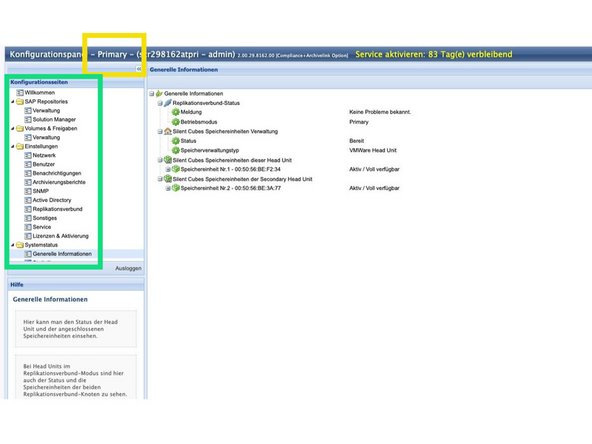
Das Primary-System ist im Header durch den Eintrag „Primary“ erkennbar.
-
Darüber hinaus verfügen die Primary-Systeme über eine sehr detaillierte Menüleiste.
-
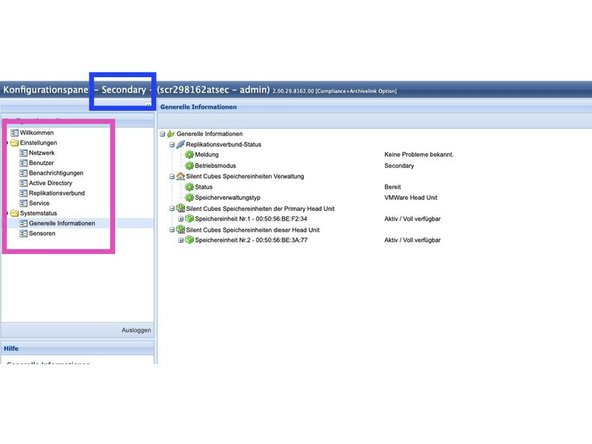
Bei Secondary-Systemen wird im Header „Secondary“ angezeigt.
-
Darüber hinaus ist die Menüleiste deutlich kürzer.
-
Bei Einzelsystemen gibt es keinen Eintrag im Header.
-
-
-
Stoppen Sie die Datenspeicherung im System vor dem Update
-
Ein Downgrade des Systems auf eine ältere Version ist nicht möglich.
-
Vor dem Update sollten die ausstehenden Dateien auf 0 stehen. Diese Dateien befinden sich ausschließlich im Cache des Masters Head Unit. Das Update kann mit ausstehenden Dateien durchgeführt werden, es besteht jedoch die Gefahr, dass diese Dateien bei einem Problem während des Updates verloren gehen Gehäuse.
-
-
-
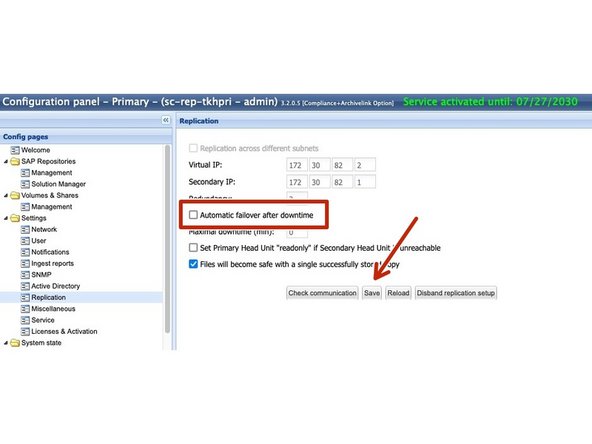
Bei replizierten Systemen muss folgendes angehakt werden. Falls die Checkbox Automatisches Failover gesetzt ist, entfernen Sie diese bitte und speichern Sie dies mit -> Speichern.
-
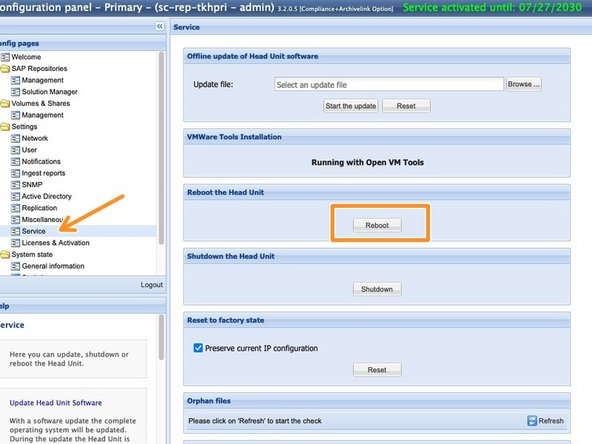
Starten Sie die Geräte Primary und Secondary Head Unit vor dem Update neu.
-
In einem replizierten System Gehäuse mit den Systemen Primary und Secondary Head Unit muss zuerst das System Secondary aktualisiert werden. Sobald das System Secondary bereit ist, kann mit dem System Primary begonnen werden.
-
-
-
Bei einem Einzelsystem können Sie direkt mit Ihrem Haupt-Head Unit beginnen. In Gehäuse eines replizierten Systems beginnen Sie jetzt mit dem Secondary Head Unit.
-
Gehen Sie über https://<System IP> zur GUI des jeweiligen Systems.
-
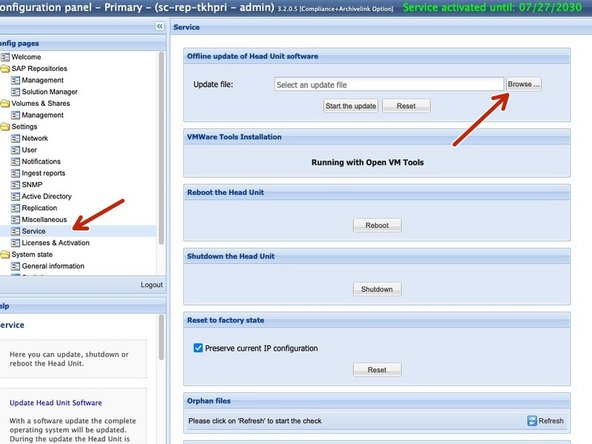
Gehen Sie nun zu Service -> Offline-Update der Software Head Unit. Klicken Sie auf „Durchsuchen“ und wählen Sie die entsprechende Update-Datei aus.
-
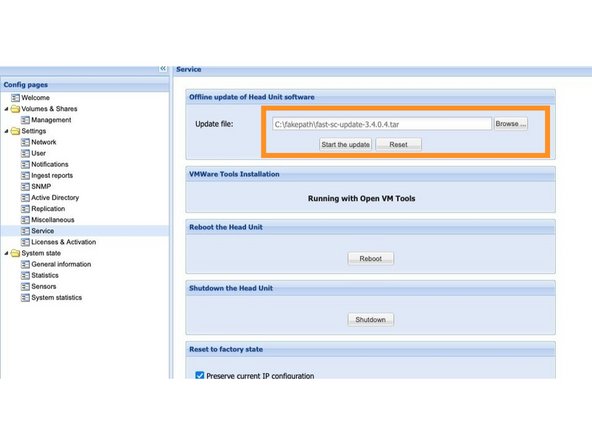
Wenn Sie die richtige Datei ausgewählt haben, klicken Sie auf -> Update starten.
-
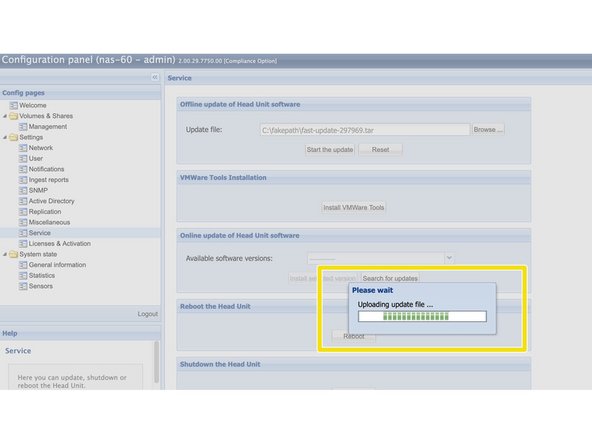
Die Update-Datei wird nun auf Head Unit hochgeladen. Dies kann einige Minuten dauern.
-
-
-
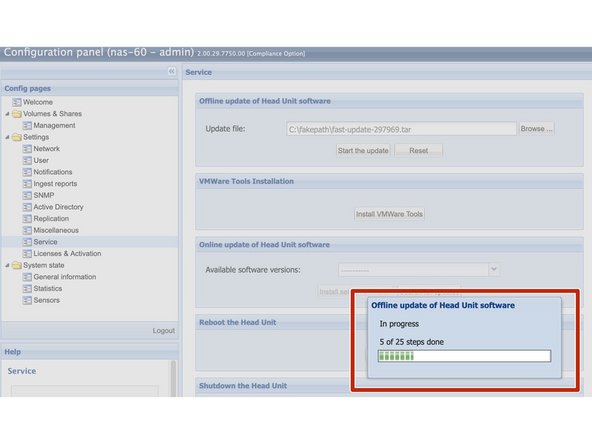
Abhängig von der Softwareversion, der verwendeten Hardware und der Anzahl der gespeicherten Dateien dauert das Update normalerweise etwa 15 - 30 Minuten pro Head Unit.
-
Während des Updates darf das System nicht neu gestartet oder von der Stromversorgung getrennt werden. -
Manchmal reagiert die Webseite während des Updates nicht mehr. Bitte aktualisieren Sie die Webseite und warten Sie einfach, bis die Schaltfläche zum Neustart angezeigt wird.
-
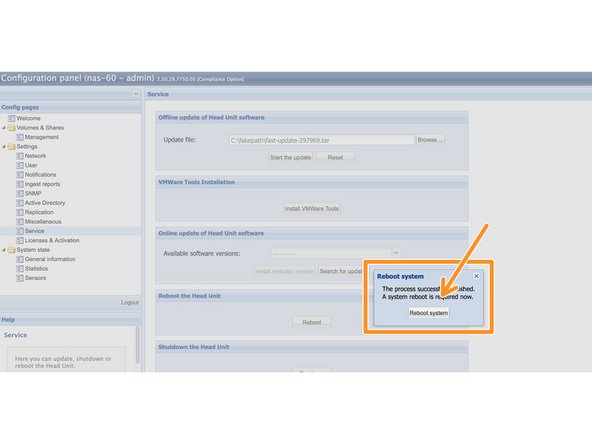
Wenn das Update abgeschlossen ist, werden Sie aufgefordert, den Computer neu zu starten. Bitte klicken Sie hier -> Systemneustart
-
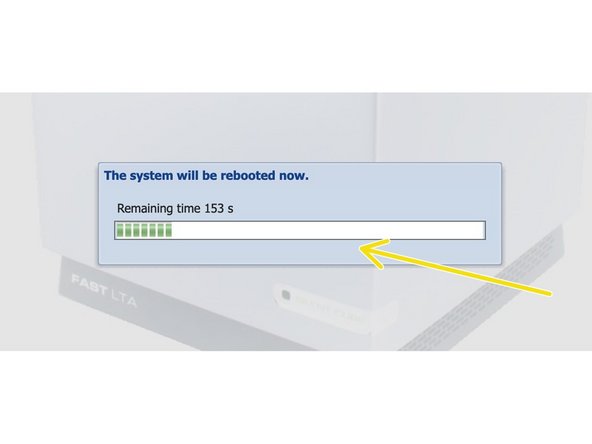
Warten Sie, bis das System neu gestartet wurde.
-
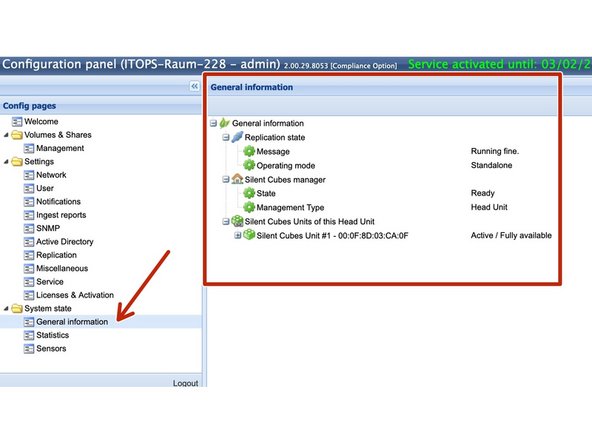
Wenn Sie ein einzelnes System haben, ist das Update jetzt abgeschlossen. Überprüfen Sie das System unter Allgemeine Informationen. Hier sollte jetzt wieder alles grün sein.
-
-
-
Wenn die Aktualisierung von Secondary Head Unit abgeschlossen ist, beginnen Sie mit Primary Head Unit.
-
Führen Sie die Schritte von Schritt 4 und Schritt 5 nun auch für die Maschine Primary aus
-
Warten Sie nach Abschluss der Aktualisierung einige Minuten, bis das System neu gestartet und erneut synchronisiert wurde.
-
Überprüfen Sie das System unter Allgemeine Informationen. Hier sollte jetzt wieder alles grün sein.
-
Die Aktualisierung beider Head Units ist nun abgeschlossen.
-


Team

