
Einleitung
Diese Anleitung beschreibt die notwendigen Schritte, um SEP Sesame mithilfe des SMB-Protokolls mit der Version Silent Brick zu verbinden. Die Anleitung wurde mit Version 2.59 der Version Silent Brick und SEP Sesame Version 5.1.0.15 getestet.
-
-
Für eine spätere Verbindung muss ein Benutzer sowohl auf der SEP-Seite als auch im Silent Brick-System definiert werden.
-
Silent Brick System
-
Wechseln Sie zum Bereich SMB
-
Erstellen Sie einen SMB-Benutzer nach Ihren Anforderungen
-
-
-
Im System Silent Brick wechseln Sie zu Volumes und erstellen Sie über die Schaltfläche „Hinzufügen“ ein neues Volume.
-
Geben Sie einen richtigen Namen ein
-
Wählen Sie den Typ „SNAS“
-
Stellen Sie sicher, dass das Kontrollkästchen für „Optimierung großer Dateien“ aktiviert ist.
-
-
-
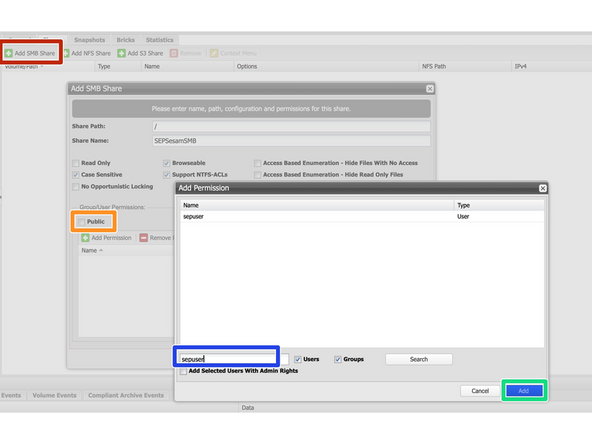
Navigieren Sie in Ihrem neu erstellten Volume zu Freigaben und erstellen Sie eine neue Freigabe mit der Schaltfläche „SMB-Freigabe hinzufügen“
-
Deaktivieren Sie das Kontrollkästchen „Öffentlich“, um Benutzer hinzufügen zu können.
-
Verwenden Sie das Suchfeld, um nach dem zuvor erstellten Benutzer zu suchen
-
Fügen Sie den Benutzer hinzu und speichern Sie Ihre Freigabe
-
-
-
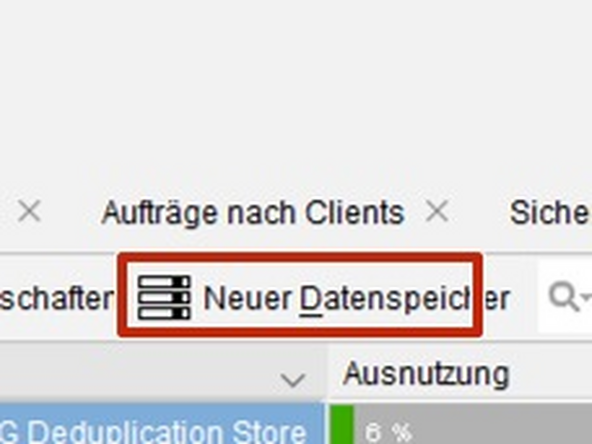
In SEP Sesam switch to the section "Datenspeicher" and choose "Neuer Datenspeicher"
-
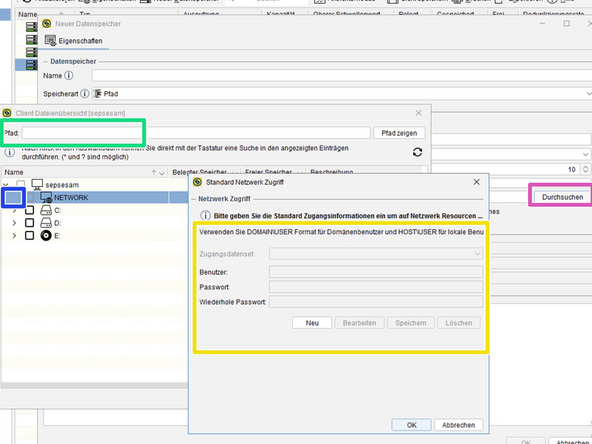
Öffnen Sie den Durchsuchen-Dialog
-
Erweitern Sie den Abschnitt „Netzwerk“, um den Anmeldeinformationsdialog zu öffnen
-
Geben Sie die zuvor für Ihre SMB-Freigabe konfigurierten Anmeldeinformationen ein
-
Verbinden Sie das Silent Brick-System, indem Sie die Freigabe aufrufen oder im Netzwerk navigieren.
-
-
-
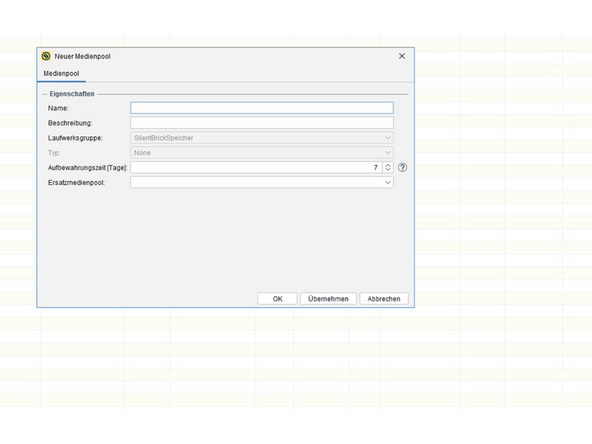
Der Mediapool definiert globale Einstellungen wie Aufbewahrungsdauer
-
Nach dem Speichern des vorherigen Dialogs werden Sie von der Software nach einem Medienpool gefragt, der mit diesem neuen Sicherungsziel verwendet werden soll. Wählen Sie einen geeigneten Namen und eine Beschreibung.
-
Ihr neu erstellter Medienpool steht Ihnen nun als Backup-Ziel zur Verfügung.
-



Team
